2.9.2-lab—basic-switch-and-end-device-configuration_ru-RU.pdf (210.4 КБ)
Lab - Basic Switch and End Device Configuration
Топология
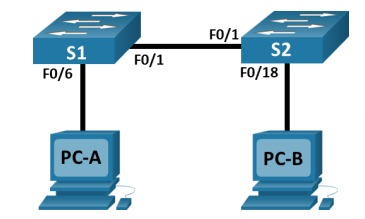
Таблица адресации
| Устройство | Интерфейс | IP-адрес | Маска подсети |
|---|---|---|---|
| S1 | VLAN 1 | 192.168.1.1 | 255.255.255.0 |
| S2 | VLAN 1 | 192.168.1.2 | 255.255.255.0 |
| PC-A | NIC | 192.168.1.10 | 255.255.255.0 |
| PC-B | Сетевой адаптер | 192.168.1.11 | 255.255.255.0 |
Цели
- Настройка топологии сети
- Настройка узлов ПК
- Настройка и проверка основных параметров коммутатора
Общие сведения и сценарий
В этой лабораторной работе вам предстоит построить простую сеть с двумя узлами и двумя
коммутаторами. Вы также должны настроить основные параметры, включая имя узла, локальные пароли и баннер входа в систему. С помощью команды show отобразите текущую конфигурацию, версию IOS и состояние интерфейса. С помощью команды copy сохраните конфигурации устройств.
В этой лабораторной работе вам нужно применить к компьютерам IP-адресацию и обеспечить
соединение между этими двумя устройствами. Для проверки подключения используйте команду ping.
Примечание: В лабораторной работе используются коммутаторы Cisco Catalyst 2960s с операционной системой Cisco IOS 15.0(2) (образ lanbasek9). Допускается использование других моделей коммутаторов и других версий Cisco IOS. В зависимости от модели устройства и версии Cisco IOS доступные команды и результаты их выполнения могут отличаться от тех, которые показаны в лабораторных работах.
Примечание: Убедитесь, что все настройки коммутатора удалены и загрузочная конфигурация отсутствует. Процедура инициализации и перезагрузки коммутатора описана в приложении А.
Необходимые ресурсы
- 2 коммутатора (Cisco 2960 с операционной системой Cisco IOS 15.0(2) (образ lanbasek9) или
аналогичная модель). - 2 ПК (Windows и программа эмуляции терминалов, такая как Tera Term).
- Консольные кабели для настройки устройств Cisco IOS через консольные порты.
- Кабели Ethernet, расположенные в соответствии с топологией.
Инструкции
Шаг 1. Настройка топологии сети
В этом шаге вам необходимо соединить устройствами кабелями в соответствии с топологией сети.
a. Включите устройства.
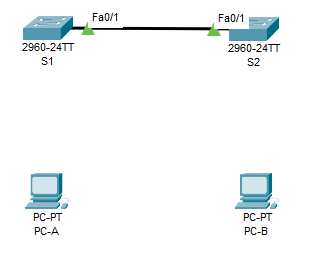
b. Соедините два коммутатора.
c. Подключите компьютеры к соответствующим коммутаторам.
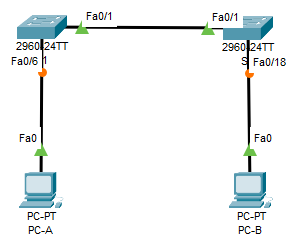
d. Осмотрите сетевые подключения.
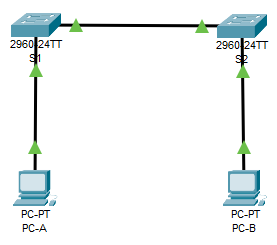
Шаг 2. Настройка узлов ПК
a. Настройте информацию статического IP-адреса на ПК в соответствии с таблицей адресации.
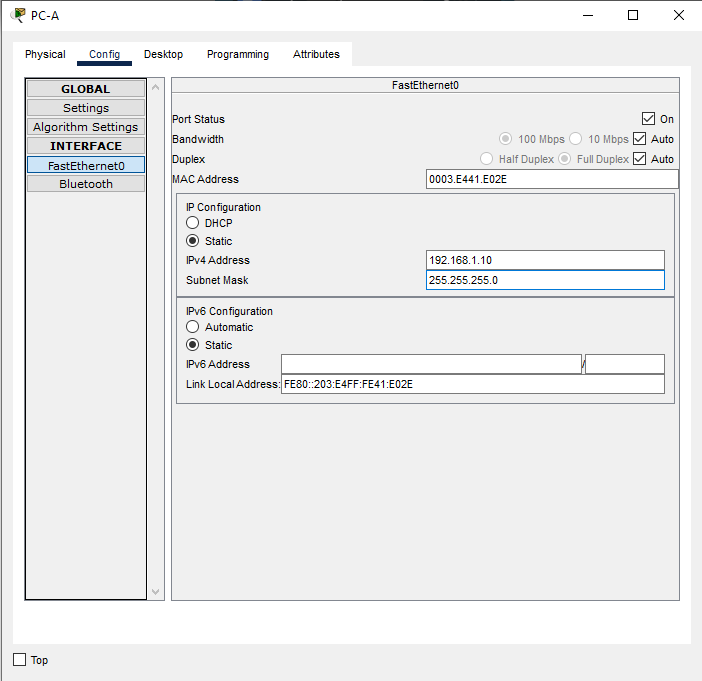
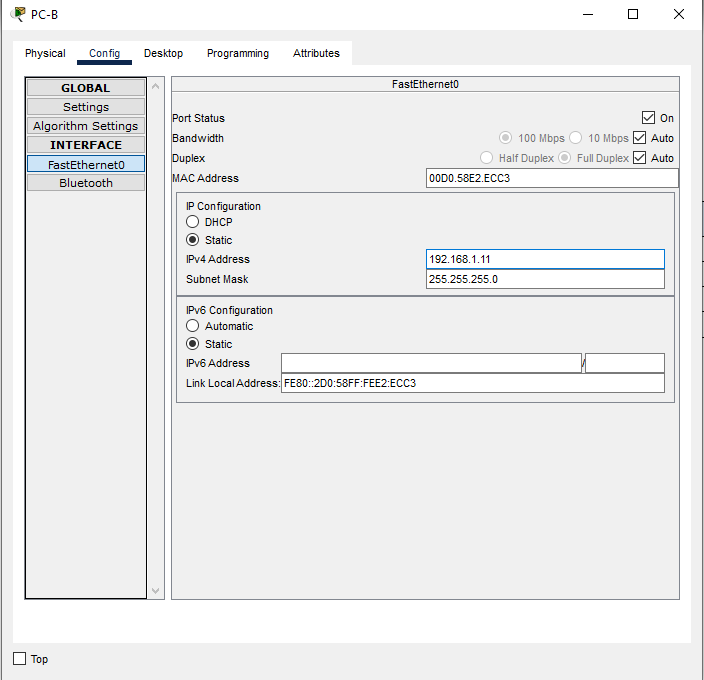
b. Проверьте настройки ПК и подключения.
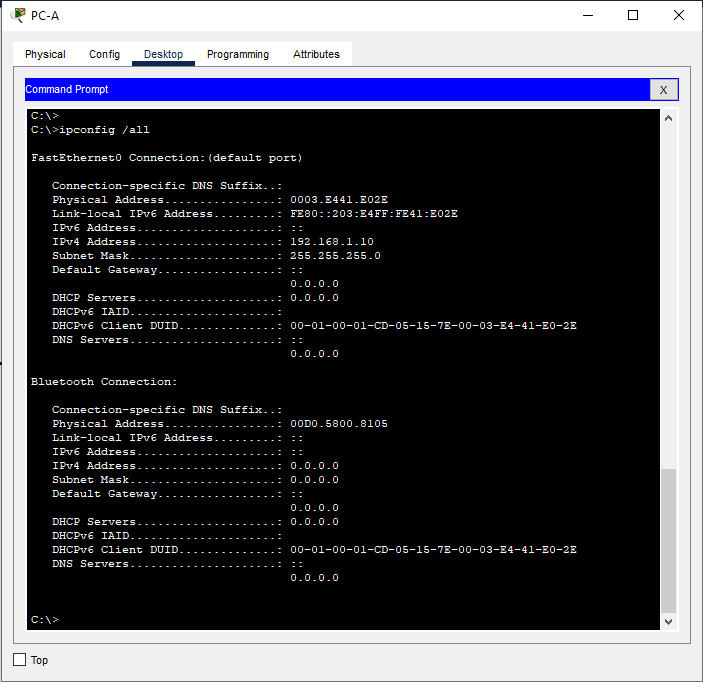
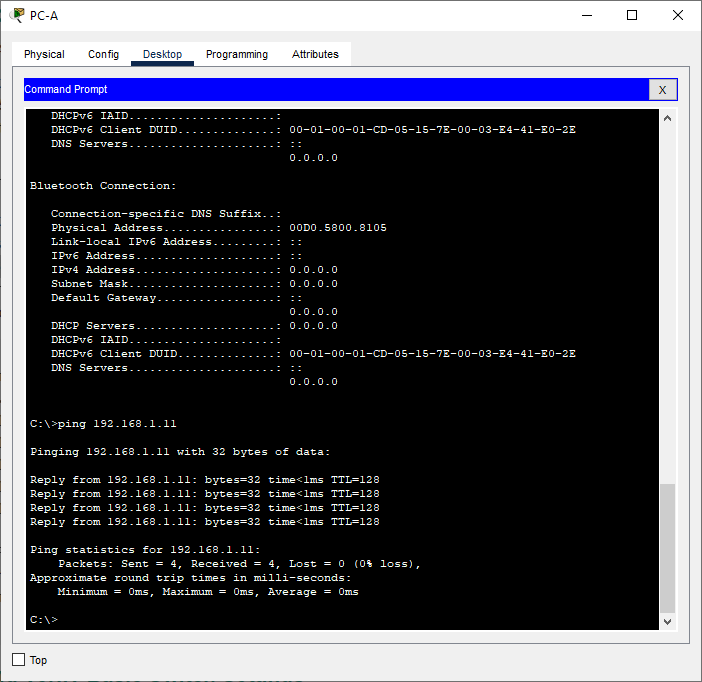
Шаг 3. Настройка и проверка основных параметров коммутатора
a. Подключитесь к коммутатору через консоль. Войдите в режим глобальной конфигурации.
Switch>enable
Switch#
b. Настройте имя устройства в соответствии с таблицей адресации.
Switch#configure terminal
Enter configuration commands, one per line.  End with CNTL/Z.
Switch(config)#hostname S1
S1(config)#
c. Запретите нежелательный поиск в DNS.
S1(config)#no ip domain-lookup
d. Введите локальные пароли. Для перехода в пользовательский режим EXEC используйте пароль cisco, а для перехода в привилегированный режим EXEC — пароль class.
S1(config)#enable secret class
S1(config)#line con 0
S1(config-line)#password cisco
S1(config-line)#login
S1(config-line)#exit
e. Настройте и включите SVI (Switch VLAN Interface) в соответствии с таблицей адресации.
S1(config)#interface vlan 1
S1(config-if)#ip address 192.168.1.1 255.255.255.0
S1(config-if)#no shutdown

S1(config-if)#
%LINK-5-CHANGED: Interface Vlan1, changed state to up

%LINEPROTO-5-UPDOWN: Line protocol on Interface Vlan1, changed state to up
f. Введите логин MOTD баннер, чтобы предупредить о несанкционированном доступе.
S1(config)#banner motd #Unauthorized access is strictly prohibited.#
g. Сохраните конфигурацию.
S1#copy running-config startup-config
Destination filename [startup-config]?
Building configuration...
[OK]
h. Отобразите текущую конфигурацию.
S1#show running-config
Building configuration...

Current configuration : 1196 bytes
!
version 15.0
no service timestamps log datetime msec
no service timestamps debug datetime msec
no service password-encryption
!
hostname S1
!
enable secret 5 $1$mERr$9cTjUIEqNGurQiFU.ZeCi1
!
!
!
no ip domain-lookup
!
!
!
spanning-tree mode pvst
spanning-tree extend system-id
!
 --More--
i. Отобразите версию IOS и другую информацию о коммутаторе.
S1#show version
Cisco IOS Software, C2960 Software (C2960-LANBASEK9-M), Version 15.0(2)SE4, RELEASE SOFTWARE (fc1)
Technical Support: http://www.cisco.com/techsupport
Copyright (c) 1986-2013 by Cisco Systems, Inc.
Compiled Wed 26-Jun-13 02:49 by mnguyen
j. Отобразите состояние подключенных интерфейсов коммутатора.кройте окно настройки.
S1#show ip interface brief
Interface              IP-Address      OK? Method Status                Protocol
FastEthernet0/1        unassigned      YES manual up                    up
FastEthernet0/2        unassigned      YES manual down                  down
FastEthernet0/3        unassigned      YES manual down                  down
FastEthernet0/4        unassigned      YES manual down                  down
FastEthernet0/5        unassigned      YES manual down                  down
FastEthernet0/6        unassigned      YES manual up                    up
FastEthernet0/7        unassigned      YES manual down                  down
FastEthernet0/8        unassigned      YES manual down                  down
FastEthernet0/9        unassigned      YES manual down                  down
FastEthernet0/10       unassigned      YES manual down                  down
FastEthernet0/11       unassigned      YES manual down                  down
FastEthernet0/12       unassigned      YES manual down                  down
FastEthernet0/13       unassigned      YES manual down                  down
FastEthernet0/14       unassigned      YES manual down                  down
FastEthernet0/15       unassigned      YES manual down                  down
FastEthernet0/16       unassigned      YES manual down                  down
FastEthernet0/17       unassigned      YES manual down                  down
FastEthernet0/18       unassigned      YES manual down                  down
FastEthernet0/19       unassigned      YES manual down                  down
FastEthernet0/20       unassigned      YES manual down                  down
FastEthernet0/21       unassigned      YES manual down                  down
FastEthernet0/22       unassigned      YES manual down                  down
FastEthernet0/23       unassigned      YES manual down                  down
FastEthernet0/24       unassigned      YES manual down                  down
GigabitEthernet0/1     unassigned      YES manual down                  down
GigabitEthernet0/2     unassigned      YES manual down                  down
Vlan1                  192.168.1.1     YES manual up                    up
k. Настройте коммутатор S2.
Switch>enable
Switch#configure terminal
Enter configuration commands, one per line.  End with CNTL/Z.
Switch(config)#hostname S2
S2(config)#no ip domain-lookup
S2(config)#enable secret class
S2(config)#line con 0
S2(config-line)#password cisco
S2(config-line)#login
S2(config-line)#exit
S2(config)#interface vlan 1
S2(config-if)#ip address 192.168.1.2 255.255.255.0
S2(config-if)#no shutdown

S2(config-if)#
%LINK-5-CHANGED: Interface Vlan1, changed state to up

%LINEPROTO-5-UPDOWN: Line protocol on Interface Vlan1, changed state to up

S2(config)#banner motd #Unauthorized access is strictly prohibited.#
S2(config)#exit
S2#

S2#copy running-config st
S2#copy running-config startup-config
Destination filename [startup-config]?
Building configuration...
[OK]
S2#show ip interface brief
Interface              IP-Address      OK? Method Status                Protocol
FastEthernet0/1        unassigned      YES manual up                    up
FastEthernet0/2        unassigned      YES manual down                  down
FastEthernet0/3        unassigned      YES manual down                  down
FastEthernet0/4        unassigned      YES manual down                  down
FastEthernet0/5        unassigned      YES manual down                  down
FastEthernet0/6        unassigned      YES manual down                  down
FastEthernet0/7        unassigned      YES manual down                  down
FastEthernet0/8        unassigned      YES manual down                  down
FastEthernet0/9        unassigned      YES manual down                  down
FastEthernet0/10       unassigned      YES manual down                  down
FastEthernet0/11       unassigned      YES manual down                  down
FastEthernet0/12       unassigned      YES manual down                  down
FastEthernet0/13       unassigned      YES manual down                  down
FastEthernet0/14       unassigned      YES manual down                  down
FastEthernet0/15       unassigned      YES manual down                  down
FastEthernet0/16       unassigned      YES manual down                  down
FastEthernet0/17       unassigned      YES manual down                  down
FastEthernet0/18       unassigned      YES manual up                    up
FastEthernet0/19       unassigned      YES manual down                  down
FastEthernet0/20       unassigned      YES manual down                  down
FastEthernet0/21       unassigned      YES manual down                  down
FastEthernet0/22       unassigned      YES manual down                  down
FastEthernet0/23       unassigned      YES manual down                  down
FastEthernet0/24       unassigned      YES manual down                  down
GigabitEthernet0/1     unassigned      YES manual down                  down
GigabitEthernet0/2     unassigned      YES manual down                  down
Vlan1                  192.168.1.2     YES manual up                    up
S2#
l. Запишите состояние указанных ниже интерфейсов.
| Интерфейс | S1 Status | S1 Protocol | S2 Status | S2 Protocol |
|---|---|---|---|---|
| F0/1 | Up | Up | Up | Up |
| F0/6 | Up | Up | Down | Down |
| F0/18 | Down | Down | Up | Up |
| VLAN 1 | Up | Up | Up | Up |
S1#show ip interface brief
Interface              IP-Address      OK? Method Status                Protocol
FastEthernet0/1        unassigned      YES manual up                    up
FastEthernet0/6        unassigned      YES manual up                    up
FastEthernet0/18       unassigned      YES manual down                  down
Vlan1                  192.168.1.1     YES manual up                    up
S2#show ip interface brief
Interface              IP-Address      OK? Method Status                Protocol
FastEthernet0/1        unassigned      YES manual up                    up
FastEthernet0/6        unassigned      YES manual down                  down
FastEthernet0/18       unassigned      YES manual up                    up
Vlan1                  192.168.1.2     YES manual up                    up
m. С ПК, ping S1 и S2. Проверка связи должна быть успешной.
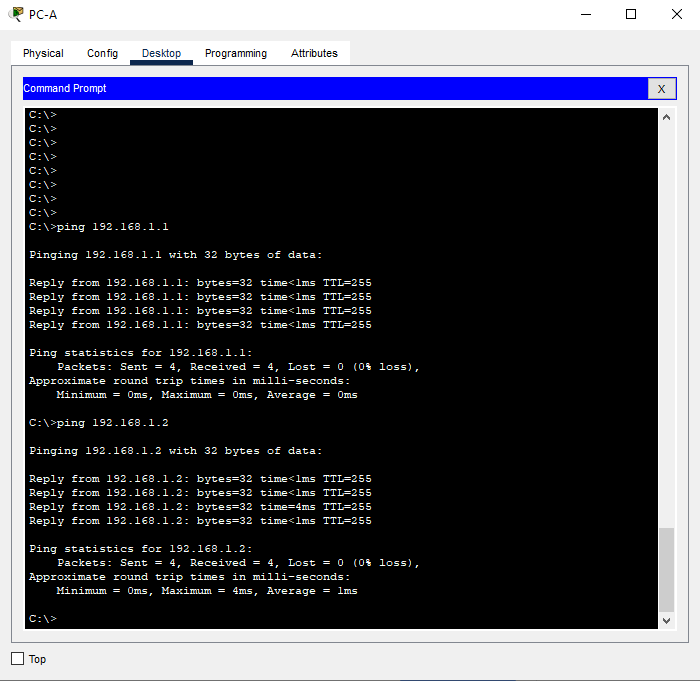
n. От коммутатора, ping PC-A и PC-B. Пинги должны быть успешными.
S1#ping 192.168.1.10

Type escape sequence to abort.
Sending 5, 100-byte ICMP Echos to 192.168.1.10, timeout is 2 seconds:
!!!!!
Success rate is 100 percent (5/5), round-trip min/avg/max = 0/0/0 ms

S1#ping 192.168.1.11

Type escape sequence to abort.
Sending 5, 100-byte ICMP Echos to 192.168.1.11, timeout is 2 seconds:
!!!!!
Success rate is 100 percent (5/5), round-trip min/avg/max = 0/1/5 ms
Вопрос для повторения
Почему одни порты FastEthernet коммутаторов включены, а другие выключены?
Порты FastEthernet работают, когда кабели подключены к портам, если они не были отключены вручную администраторами. По умолчанию порты выключены.
Что может помешать установить связь между компьютерами с помощью команды ping?
Неверный IP-адрес, устройство выключено, коммутатор выключен или его порты, блокируется связь брандмауэром.