10.4.4-lab—build-a-switch-and-router-network_ru-RU.pdf (309.2 КБ)
Топология

Таблица адресации
| Устройство | Интерфейс | IP адрес/префикс | Шлюз по умолчанию |
|---|---|---|---|
| R1 | G0/0/0 | 192.168.0.1 /24 | - |
| 2001:db8:acad።1/64 | - | ||
| fe80::1 | - | ||
| G0/0/1 | 192.168.1.1 /24 | - | |
| 200:db8:acad:1።1/64 | - | ||
| fe80::1 | - | ||
| S1 | VLAN 1 | 192.168.1.2 /24 | 192.168.1.1 |
| PC-A | NIC | 192.168.1.3 /24 | 192.168.1.1 |
| 2001:db8:acad:1::3/64 | fe80::1 | ||
| PC-B | NIC | 192.168.0.3 /24 | 192.168.0.1 |
| 2001:db8:acad::3/64 | fe80::1 |
Задачи
- Часть 1. Настройка топологии и инициализация устройств
- Часть 2. Настройка устройств и проверка подключения
Общие сведения/сценарий
Это комплексная лабораторная работа, предназначенная для повторения рассмотренных ранее команд IOS. В этой лабораторной работе вы соедините оборудование кабелями в соответствии со схемой топологии. Затем вы настроите устройства согласно таблице адресации. После сохранения конфигурации вы проверите ее, выполнив тестирование сетевого подключения.
После настройки устройств и проверки сетевого подключения вы, воспользовавшись командами IOS, получите с этих устройств сведения, необходимые для подготовки ответов на вопросы о сетевом оборудовании.
Эта лабораторная работа содержит минимум инструкций по выполнению команд, необходимых для настройки маршрутизатора. Проверьте свои знания: настройте устройства, не обращаясь к приведенной информации или предыдущим упражнениям.
Примечание: Маршрутизаторы, используемые в практических лабораторных работах CCNA, - это Cisco 4221 с Cisco IOS XE Release 16.9.4 (образ universalk9). В лабораторных работах используются коммутаторы Cisco Catalyst 2960 с Cisco IOS версии 15.2(2) (образ lanbasek9). Можно использовать другие маршрутизаторы, коммутаторы и версии Cisco IOS. В зависимости от модели устройства и
версии Cisco IOS доступные команды и результаты их выполнения могут отличаться от тех, которые показаны в лабораторных работах. Правильные идентификаторы интерфейса см. в сводной таблице по интерфейсам маршрутизаторов в конце лабораторной работы.
Примечание. Убедитесь, что у всех маршрутизаторов и коммутаторов была удалена начальная конфигурация. Обратитесь к инструктору за информацией о процедуре инициализации и перезагрузки маршрутизатора и коммутатора.
Шаблон default bias, по умолчанию используемый диспетчером базы данных коммутации Switch Database Manager (SDM), не предоставляет возможностей IPv6-адресации. Убедитесь, что SDM использует шаблон dual-ipv4-and-ipv6 или lanbase-routing. Новый шаблон будет использоваться после перезагрузки даже в случае, если конфигурация не была сохранена.
S1# show sdm prefer
Чтобы назначить шаблон dual-ipv4-and-ipv6 в качестве шаблона диспетчера базы данных коммутатора по умолчанию, используйте следующие команды:
S1#configure terminal
S1(config)#sdm prefer dual-ipv4-and-ipv6 default
S1(config)#end
S1#reload
Необходимые ресурсы
- 1 Маршрутизатор (Cisco 4221 с универсальным образом Cisco IOS XE версии 16.9.4 или аналогичным)
- 1 коммутатор (Cisco 2960 с ПО Cisco IOS версии 15.2(2) с образом lanbasek9 или аналогичная модель)
- 2 ПК (ОС Windows с программой эмуляции терминалов, такой как Tera Term)
- Консольные кабели для настройки устройств Cisco IOS через консольные порты.
- Кабели Ethernet, расположенные в соответствии с топологией
Примечание. Интерфейсы Gigabit Ethernet на маршрутизаторах Cisco 4221 определяют скорость автоматически, поэтому для подключения маршрутизатора к PC-B можно использовать прямой кабель Ethernet. При использовании другой модели маршрутизатора Cisco может возникнуть необходимость использовать перекрестный кабель Ethernet.
Инструкции
Часть 1. Настройка топологии и инициализация устройств
Шаг 1. Создайте сеть согласно топологии.
a. Подключите устройства, показанные в топологии, и кабели соответствующим образом.
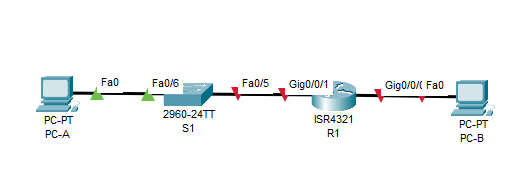
b. Включите все устройства в топологии.
Шаг 2. Выполните инициализацию и перезагрузку маршрутизатора и коммутатора.
Если ранее на маршрутизаторе или коммутаторе были сохранены файлы конфигурации, выполните инициализацию и перезагрузку устройств, чтобы восстановить конфигурацию по умолчанию.
Часть 2. Настройка устройств и проверка подключения
В части 2 вы настроите топологию сети и такие базовые параметры, как IP-адреса интерфейсов, доступ к устройствам и пароли. Имена устройств и адресные данные можно найти в разделах Ошибка! Источник ссылки не найден. и Ошибка! Источник ссылки не найден. в начале этой лабораторной работы.
Шаг 1. Присвойте интерфейсам ПК данные о статическом IP-адресе.
a. Настройте на компьютере PC-A IP-адрес, маску подсети и параметры шлюза по умолчанию.
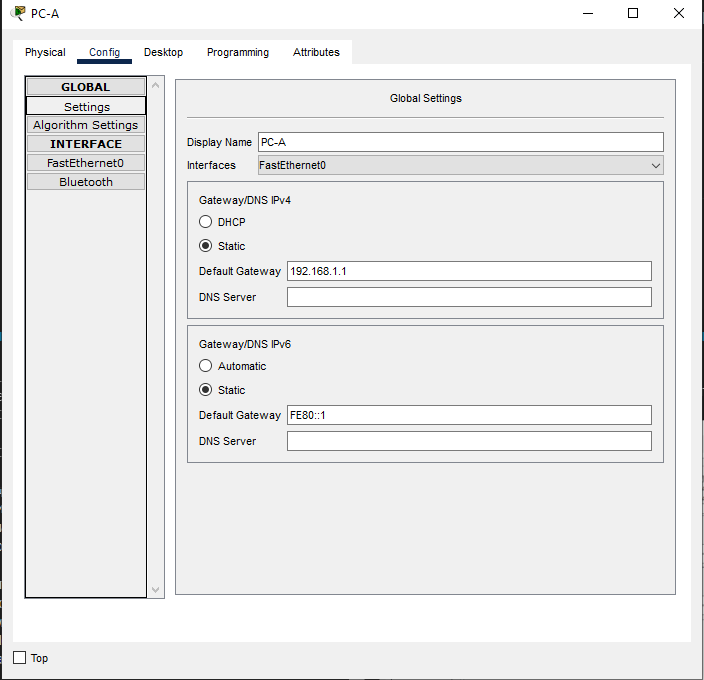
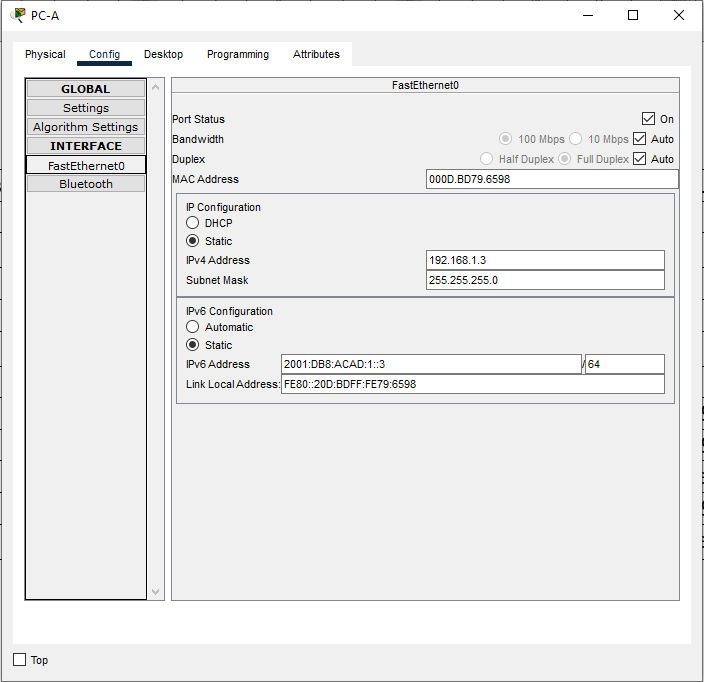
b. Настройте на компьютере PC-B IP-адрес, маску подсети и параметры шлюза по умолчанию.
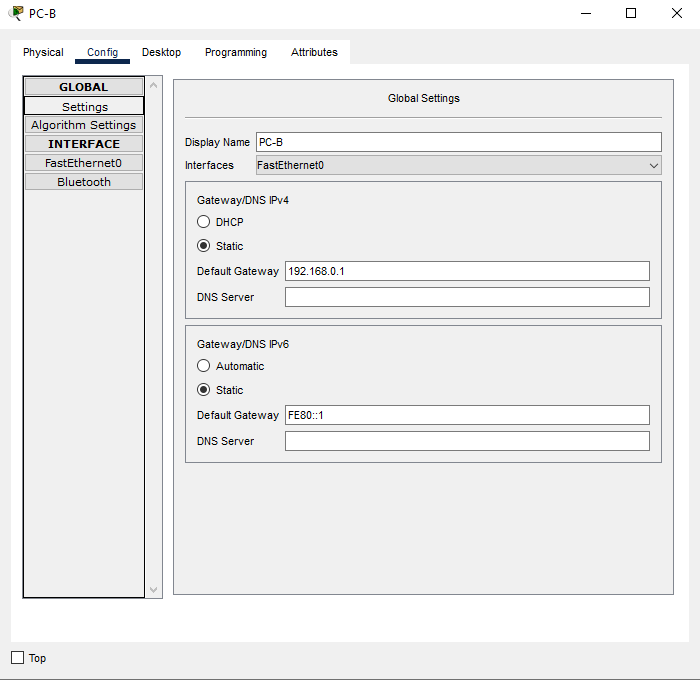
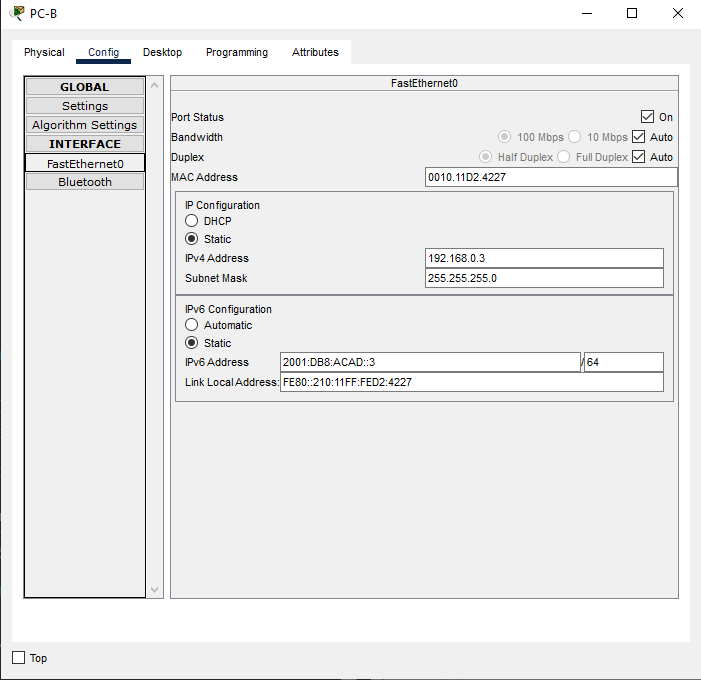
c. Протестируйте компьютер PC-B, отправив компьютеру PC-A эхо-запрос из окна командной строки.
C:\>ping 192.168.1.1

Pinging 192.168.1.1 with 32 bytes of data:

Request timed out.
Request timed out.
Request timed out.
Request timed out.

Ping statistics for 192.168.1.1:
    Packets: Sent = 4, Received = 0, Lost = 4 (100% loss),

C:\>
Примечание. Если эхо-запросы не выполняются, возможно, необходимо отключить брандмауэр Windows.
Почему проверка связи не удалась?
Интерфейсы маршрутизатора (шлюзы по умолчанию) еще не настроены, поэтому трафик не маршрутизируется между подсетями.
Шаг 2. Настройте маршрутизатор.
a. Подключитесь к маршрутизатору с помощью консоли и активируйте привилегированный режим EXEC.
Router>en
Router#
b. Войдите в режим конфигурации.
Router#configure terminal
Enter configuration commands, one per line.  End with CNTL/Z.
Router(config)#
c. Назначьте маршрутизатору имя устройства.
Router(config)#hostname R1
R1(config)#
d. Отключите поиск DNS, чтобы предотвратить попытки маршрутизатора неверно преобразовывать введенные команды таким образом, как будто они являются именами узлов.
R1(config)#no ip domain-lookup
e. Назначьте class в качестве зашифрованного пароля привилегированного режима EXEC.
R1(config)#enable secret class
f. Назначьте cisco в качестве пароля консоли и включите вход в систему по паролю.
R1(config)#line console 0
R1(config-line)#password cisco
R1(config-line)#login
R1(config-line)#exit
g. Назначьте cisco в качестве пароля VTY и включите вход в систему по паролю.
R1(config)#line vty 0 4
R1(config-line)#password cisco
R1(config-line)#login
R1(config-line)#exit
h. Зашифруйте открытые пароли.
R1(config)#service password-encryption
i. Создайте баннер с предупреждением о запрете несанкционированного доступа к устройству.
R1(config)#banner motd $ Auth Users Only! $
j. Настройте и активируйте на маршрутизаторе оба интерфейса.
R1(config)#interface g0/0/0
R1(config-if)#ip address 192.168.0.1 255.255.255.0
R1(config-if)#ipv6 address 2001:db8:acad::1/64
R1(config-if)#ipv6 address FE80::1 link-local
R1(config-if)#no shutdown

R1(config-if)#
%LINK-5-CHANGED: Interface GigabitEthernet0/0/0, changed state to up

%LINEPROTO-5-UPDOWN: Line protocol on Interface GigabitEthernet0/0/0, changed state to up
exit
R1(config)#interface g0/0/1
R1(config-if)#ip address 192.168.1.1 255.255.255.0
R1(config-if)#ipv6 address 2001:db8:acad:1::1/64
R1(config-if)#ipv6 address fe80::1 link-local
R1(config-if)#no shutdown

R1(config-if)#
%LINK-5-CHANGED: Interface GigabitEthernet0/0/1, changed state to up

%LINEPROTO-5-UPDOWN: Line protocol on Interface GigabitEthernet0/0/1, changed state to up
exit
R1(config)#
k. Для каждого интерфейса введите описание, указав, какое устройство к нему подключено.
R1(config)#interface g0/0/1
R1(config-if)#description S1 F0/5
R1(config-if)#exit
R1(config)#interface g0/0/0
R1(config-if)#description PC-B
R1(config-if)#exit
l. Команда ipv6 unicast-routing включает маршрутизацию IPv6.
R1(config)#ipv6 unicast-routing
m. Сохраните текущую конфигурацию в файл загрузочной конфигурации.
R1#copy running-config startup-config
Destination filename [startup-config]?
Building configuration...
[OK]
n. Настройте на маршрутизаторе время.
R1#clock set 17:30:00 01 June 2022
Примечание. Вопросительный знак (?) позволяет открыть справку с правильной
последовательностью параметров, необходимых для выполнения этой команды.
o. Протестируйте компьютер PC-B, отправив компьютеру PC-A эхо-запрос из окна командной строки.
C:\>ping 192.168.1.1

Pinging 192.168.1.1 with 32 bytes of data:

Reply from 192.168.1.1: bytes=32 time<1ms TTL=255
Reply from 192.168.1.1: bytes=32 time<1ms TTL=255
Reply from 192.168.1.1: bytes=32 time<1ms TTL=255
Reply from 192.168.1.1: bytes=32 time<1ms TTL=255

Ping statistics for 192.168.1.1:
    Packets: Sent = 4, Received = 4, Lost = 0 (0% loss),
Approximate round trip times in milli-seconds:
    Minimum = 0ms, Maximum = 0ms, Average = 0ms

C:\>
Примечание. Если эхо-запросы не выполняются, возможно, необходимо отключить брандмауэр Windows.
Успешно ли выполнена проверка связи? Дайте пояснение.
Эхо-запрос выполнен успешно. Настройки маршрутизатора выполнены таким образом, что трафик направляется по двум подсетям. Коммутатор с настройками по умолчанию автоматически включил интерфейсы, подключенные к устройствам, поэтому его настраивать в этом момент не пришлось.
Шаг 3. Настройте коммутатор.
На этом шаге необходимо настроить имя хоста, интерфейс VLAN 1 и шлюз по умолчанию.
a. Подключитесь к коммутатору с помощью консольного подключения и активируйте привилегированный режим EXEC.
Switch>enable
Switch#
b. Войдите в режим конфигурации.
Switch#configure terminal
Enter configuration commands, one per line.  End with CNTL/Z.
Switch(config)#
c. Присвойте коммутатору имя устройства.
Switch(config)#hostname S1
S1(config)#
d. Отключите поиск DNS, чтобы предотвратить попытки маршрутизатора неверно преобразовывать введенные команды таким образом, как будто они являются именами узлов.
S1(config)#no ip domain-lookup
e. Настройте и активируйте на коммутаторе интерфейс VLAN 1.
S1(config)#interface vlan 1
S1(config-if)#ip address 192.168.1.2 255.255.255.0
S1(config-if)#no shutdown

S1(config-if)#
%LINK-5-CHANGED: Interface Vlan1, changed state to up

%LINEPROTO-5-UPDOWN: Line protocol on Interface Vlan1, changed state to up

S1(config-if)#exit
f. Настройте шлюз по умолчанию для коммутатора S1.
S1(config)#ip default-gateway 192.168.1.1
S1(config)#exit
g. Сохраните текущую конфигурацию в файл загрузочной конфигурации.
S1#copy running-config startup-config
Destination filename [startup-config]?
Building configuration...
[OK]
Шаг 4. Проверьте наличие сквозного подключения.
a. С PC-A отправьте эхо-запрос на PC-B.
C:\>ping 192.168.0.3

Pinging 192.168.0.3 with 32 bytes of data:

Reply from 192.168.0.3: bytes=32 time<1ms TTL=127
Reply from 192.168.0.3: bytes=32 time<1ms TTL=127
Reply from 192.168.0.3: bytes=32 time<1ms TTL=127
Reply from 192.168.0.3: bytes=32 time<1ms TTL=127

Ping statistics for 192.168.0.3:
    Packets: Sent = 4, Received = 4, Lost = 0 (0% loss),
Approximate round trip times in milli-seconds:
    Minimum = 0ms, Maximum = 0ms, Average = 0ms

C:\>ping 2001:db8:acad::3

Pinging 2001:db8:acad::3 with 32 bytes of data:

Reply from 2001:DB8:ACAD::3: bytes=32 time<1ms TTL=127
Reply from 2001:DB8:ACAD::3: bytes=32 time<1ms TTL=127
Reply from 2001:DB8:ACAD::3: bytes=32 time<1ms TTL=127
Reply from 2001:DB8:ACAD::3: bytes=32 time<1ms TTL=127

Ping statistics for 2001:DB8:ACAD::3:
    Packets: Sent = 4, Received = 4, Lost = 0 (0% loss),
Approximate round trip times in milli-seconds:
    Minimum = 0ms, Maximum = 0ms, Average = 0ms

C:\>
b. С S1 отправьте эхо-запрос на PC-B.
S1#ping 192.168.0.3

Type escape sequence to abort.
Sending 5, 100-byte ICMP Echos to 192.168.0.3, timeout is 2 seconds:
!!!!!
Success rate is 100 percent (5/5), round-trip min/avg/max = 0/1/8 ms
Все проверки должны быть пройдены успешно.
Часть 3. Отображение сведений об устройстве
В части 3 вы будете использовать команды show для получения информации об интерфейсе и маршрутизации от маршрутизатора и коммутатора.
Шаг 1. Отобразите таблицу маршрутизации на маршрутизаторе.
a. Выполните команду show ip route на маршрутизаторе, чтобы ответить на следующие вопросы.
R1#show ip route
Codes: L - local, C - connected, S - static, R - RIP, M - mobile, B - BGP
       D - EIGRP, EX - EIGRP external, O - OSPF, IA - OSPF inter area
       N1 - OSPF NSSA external type 1, N2 - OSPF NSSA external type 2
       E1 - OSPF external type 1, E2 - OSPF external type 2, E - EGP
       i - IS-IS, L1 - IS-IS level-1, L2 - IS-IS level-2, ia - IS-IS inter area
       * - candidate default, U - per-user static route, o - ODR
       P - periodic downloaded static route

Gateway of last resort is not set

     192.168.0.0/24 is variably subnetted, 2 subnets, 2 masks
C       192.168.0.0/24 is directly connected, GigabitEthernet0/0/0
L       192.168.0.1/32 is directly connected, GigabitEthernet0/0/0
     192.168.1.0/24 is variably subnetted, 2 subnets, 2 masks
C       192.168.1.0/24 is directly connected, GigabitEthernet0/0/1
L       192.168.1.1/32 is directly connected, GigabitEthernet0/0/1
Какой код используется в таблице маршрутизации для обозначения сети с прямым
подключением?
C обозначает подсеть с прямым подключением.
L обозначает локальный интерфейс.
Сколько записей маршрутов закодированы с символом «C» в таблице маршрутизации?
2
Какие типы интерфейсов связаны с маршрутами, закодированными с символом «C»?
В данном случае интерфейсы: G0/0/0 и G0/0/1.
b. Используйте команду show ipv6 route для просмотра таблицы маршрутизации IPv6 на R1.
R1#show ipv6 route
IPv6 Routing Table - 5 entries
Codes: C - Connected, L - Local, S - Static, R - RIP, B - BGP
       U - Per-user Static route, M - MIPv6
       I1 - ISIS L1, I2 - ISIS L2, IA - ISIS interarea, IS - ISIS summary
       ND - ND Default, NDp - ND Prefix, DCE - Destination, NDr - Redirect
       O - OSPF intra, OI - OSPF inter, OE1 - OSPF ext 1, OE2 - OSPF ext 2
       ON1 - OSPF NSSA ext 1, ON2 - OSPF NSSA ext 2
       D - EIGRP, EX - EIGRP external
C   2001:DB8:ACAD::/64 [0/0]
     via GigabitEthernet0/0/0, directly connected
L   2001:DB8:ACAD::1/128 [0/0]
     via GigabitEthernet0/0/0, receive
C   2001:DB8:ACAD:1::/64 [0/0]
     via GigabitEthernet0/0/1, directly connected
L   2001:DB8:ACAD:1::1/128 [0/0]
     via GigabitEthernet0/0/1, receive
L   FF00::/8 [0/0]
     via Null0, receive
Шаг 2. Выведите на маршрутизатор R1 сведения об интерфейсе.
a. С помощью команды show interface g0/0/1 ответьте на следующие вопросы.
R1#show interface g0/0/1
GigabitEthernet0/0/1 is up, line protocol is up (connected)
  Hardware is Lance, address is 0090.2b71.8102 (bia 0090.2b71.8102)
  Description: S1 F0/5
  Internet address is 192.168.1.1/24
  MTU 1500 bytes, BW 1000000 Kbit, DLY 100 usec,
     reliability 255/255, txload 1/255, rxload 1/255
  Encapsulation ARPA, loopback not set
  Full-duplex, 100Mb/s, media type is RJ45
  ARP type: ARPA, ARP Timeout 04:00:00,
  Last input 00:00:08, output 00:00:05, output hang never
  Last clearing of "show interface" counters never
  Input queue: 0/75/0 (size/max/drops); Total output drops: 0
  Queueing strategy: fifo
  Output queue :0/40 (size/max)
  5 minute input rate 0 bits/sec, 0 packets/sec
  5 minute output rate 55 bits/sec, 0 packets/sec
     29 packets input, 3552 bytes, 0 no buffer
     Received 0 broadcasts, 0 runts, 0 giants, 0 throttles
     0 input errors, 0 CRC, 0 frame, 0 overrun, 0 ignored, 0 abort
     0 input packets with dribble condition detected
     1586 packets output, 128064 bytes, 0 underruns
     0 output errors, 0 collisions, 1 interface resets
     0 babbles, 0 late collision, 0 deferred
     0 lost carrier, 0 no carrier
     0 output buffer failures, 0 output buffers swapped out
Опишите работоспособное состояние интерфейса G0/0/1.
GigabitEthernet0/0/1 is up, line protocol is up (connected)
Назовите МАС-адрес интерфейса G0/1.
address is 0090.2b71.8102 (bia 0090.2b71.8102)
Каким образом в этой команде отображается адрес в Интернете?
Internet address is 192.168.1.1/24
b. Для получения информации об IPv6 введите команду интерфейса show ipv6 interface.
R1#show ipv6 interface g0/0/1
GigabitEthernet0/0/1 is up, line protocol is up
  IPv6 is enabled, link-local address is FE80::1
  No Virtual link-local address(es):
  Global unicast address(es):
    2001:DB8:ACAD:1::1, subnet is 2001:DB8:ACAD:1::/64
  Joined group address(es):
    FF02::1
    FF02::2
    FF02::1:FF00:1
  MTU is 1500 bytes
  ICMP error messages limited to one every 100 milliseconds
  ICMP redirects are enabled
  ICMP unreachables are sent
  ND DAD is enabled, number of DAD attempts: 1
  ND reachable time is 30000 milliseconds
  ND advertised reachable time is 0 (unspecified)
  ND advertised retransmit interval is 0 (unspecified)
  ND router advertisements are sent every 200 seconds
  ND router advertisements live for 1800 seconds
  ND advertised default router preference is Medium
  Hosts use stateless autoconfig for addresses.
Шаг 3. Выведите на маршрутизатор и коммутатор сводный список интерфейсов.
Для проверки конфигурации интерфейса можно использовать несколько команд. Одна из наиболее удобных — команда show ip interface brief. Выходные данные команды содержат сводный список интерфейсов устройства с указанием статуса каждого интерфейса.
a. Введите команду show ip interface brief на маршрутизаторе R1.
R1#show ip interface brief
Interface              IP-Address      OK? Method Status                Protocol
GigabitEthernet0/0/0   192.168.0.1     YES manual up                    up
GigabitEthernet0/0/1   192.168.1.1     YES manual up                    up
Vlan1                  unassigned      YES unset  administratively down down
b. Чтобы просмотреть сведения об интерфейсе IPv6, введите команду show ipv6 interface brief на R1.
R1#show ipv6 interface brief
GigabitEthernet0/0/0       [up/up]
    FE80::1
    2001:DB8:ACAD::1
GigabitEthernet0/0/1       [up/up]
    FE80::1
    2001:DB8:ACAD:1::1
Vlan1                      [administratively down/down]
    unassigned
c. Введите команду show ip interface brief на коммутаторе S1.
S1#show ip interface brief
Interface              IP-Address      OK? Method Status                Protocol
FastEthernet0/1        unassigned      YES manual down                  down
FastEthernet0/2        unassigned      YES manual down                  down
FastEthernet0/3        unassigned      YES manual down                  down
FastEthernet0/4        unassigned      YES manual down                  down
FastEthernet0/5        unassigned      YES manual up                    up
FastEthernet0/6        unassigned      YES manual up                    up
FastEthernet0/7        unassigned      YES manual down                  down
FastEthernet0/8        unassigned      YES manual down                  down
FastEthernet0/9        unassigned      YES manual down                  down
FastEthernet0/10       unassigned      YES manual down                  down
FastEthernet0/11       unassigned      YES manual down                  down
FastEthernet0/12       unassigned      YES manual down                  down
FastEthernet0/13       unassigned      YES manual down                  down
FastEthernet0/14       unassigned      YES manual down                  down
FastEthernet0/15       unassigned      YES manual down                  down
FastEthernet0/16       unassigned      YES manual down                  down
FastEthernet0/17       unassigned      YES manual down                  down
FastEthernet0/18       unassigned      YES manual down                  down
FastEthernet0/19       unassigned      YES manual down                  down
FastEthernet0/20       unassigned      YES manual down                  down
FastEthernet0/21       unassigned      YES manual down                  down
FastEthernet0/22       unassigned      YES manual down                  down
FastEthernet0/23       unassigned      YES manual down                  down
FastEthernet0/24       unassigned      YES manual down                  down
GigabitEthernet0/1     unassigned      YES manual down                  down
GigabitEthernet0/2     unassigned      YES manual down                  down
Vlan1                  192.168.1.2     YES manual up                    up
Вопросы для повторения
1. Если интерфейс G0/0/1 выключен администратором, какая команда конфигурации интерфейса позволит его включить?
R1(config-if)# no shutdown
2. Что произойдет в случае неправильной конфигурации интерфейса G0/0/1 на маршрутизаторе с IP-адресом 192.168.1.2?
PC-A не сможет отправить эхо-запрос на PC-B. Потому что PC-B находится в другой сети, в отличии от PC-A, и для маршрутизации трафика нужен маршрутизатор шлюза по умолчанию. Пакеты с узла PC-A просто не смогут достигнуть других сетей, т.к. на нём в качестве основного шлюза настроен адрес 192.168.1.1
Сводная таблица по интерфейсам маршрутизаторов
| Router Model | Ethernet Interface #1 | Ethernet Interface #2 | Serial Interface #1 | Serial Interface #2 |
|---|---|---|---|---|
| 1800 | Fast Ethernet 0/0 (F0/0) | Fast Ethernet 0/1 (F0/1) | Serial 0/0/0 (S0/0/0) | Serial 0/0/1 (S0/0/1) |
| 1900 | Gigabit Ethernet 0/0 (G0/0) | Gigabit Ethernet 0/1 (G0/1) | Serial 0/0/0 (S0/0/0) | Serial 0/0/1 (S0/0/1) |
| 2801 | Fast Ethernet 0/0 (F0/0) | Fast Ethernet 0/1 (F0/1) | Serial 0/1/0 (S0/1/0) | Serial 0/1/1 (S0/1/1) |
| 2811 | Fast Ethernet 0/0 (F0/0) | Fast Ethernet 0/1 (F0/1) | Serial 0/0/0 (S0/0/0) | Serial 0/0/1 (S0/0/1) |
| 2900 | Gigabit Ethernet 0/0 (G0/0) | Gigabit Ethernet 0/1 (G0/1) | Serial 0/0/0 (S0/0/0) | Serial 0/0/1 (S0/0/1) |
| 4221 | Gigabit Ethernet 0/0/0 (G0/0/0) | Gigabit Ethernet 0/0/1 (G0/0/1) | Serial 0/1/0 (S0/1/0) | Serial 0/1/1 (S0/1/1) |
| 4300 | Gigabit Ethernet 0/0/0 (G0/0/0) | Gigabit Ethernet 0/0/1 (G0/0/1) | Serial 0/1/0 (S0/1/0) | Serial 0/1/1 (S0/1/1) |
Примечание. Чтобы определить конфигурацию маршрутизатора, можно посмотреть на интерфейсы и установить тип маршрутизатора и количество его интерфейсов. Перечислить все комбинации конфигураций для каждого класса маршрутизаторов невозможно. Эта таблица содержит идентификаторы для возможных комбинаций интерфейсов Ethernet и последовательных интерфейсов на устройстве. Другие типы интерфейсов в таблице не представлены, хотя они могут присутствовать в данном конкретном маршрутизаторе. В качестве примера можно привести интерфейс ISDN BRI. Строка в скобках — это официальное сокращение, которое можно использовать в командах Cisco IOS для обозначения интерфейса.